
适用环境:CachyOS (Arch Linux) + Niri 窗口管理器
针对问题:吉里吉里引擎游戏黑屏、视频无法解码、闪退
本教程通过引入 GE-Proton 兼容层,解决传统 Proton 对闭源媒体组件支持不足的问题。
🛠️ 前置准备
在开始之前,请确保你的系统已开启 [multilib] 仓库。
检查方法:编辑
/etc/pacman.conf,确保[multilib]部分的注释已取消。如果未开启,安装 Steam 时会提示找不到包。
步骤一:安装 Steam 及游戏本体
-
安装 Steam
打开终端执行以下命令:Terminal window sudo pacman -S steam -
下载游戏
登录 Steam 并下载你想玩的 Galgame。 -
彻底关闭 Steam
⚠️ 关键步骤:下载完成后,请务必在系统托盘或任务管理器中彻底退出 Steam 客户端。
原因:后续配置兼容层时,如果 Steam 正在运行,配置可能无法生效。
步骤二:安装第三方兼容层管理器 (ProtonUp-Qt)
Steam 自带的 Proton 缺少部分解码器,我们需要使用社区优化版 GE-Proton。
-
安装 ProtonUp-Qt
Terminal window sudo pacman -S protonup-qt -
下载 GE-Proton
- 在应用启动器中打开 ProtonUp-Qt。
- 点击下方的 “Add version” (添加版本)。
- Compatibility tool:选择
GE-Proton。 - Version:保持默认最新版。
- 点击 “Install” 等待下载解压完成。
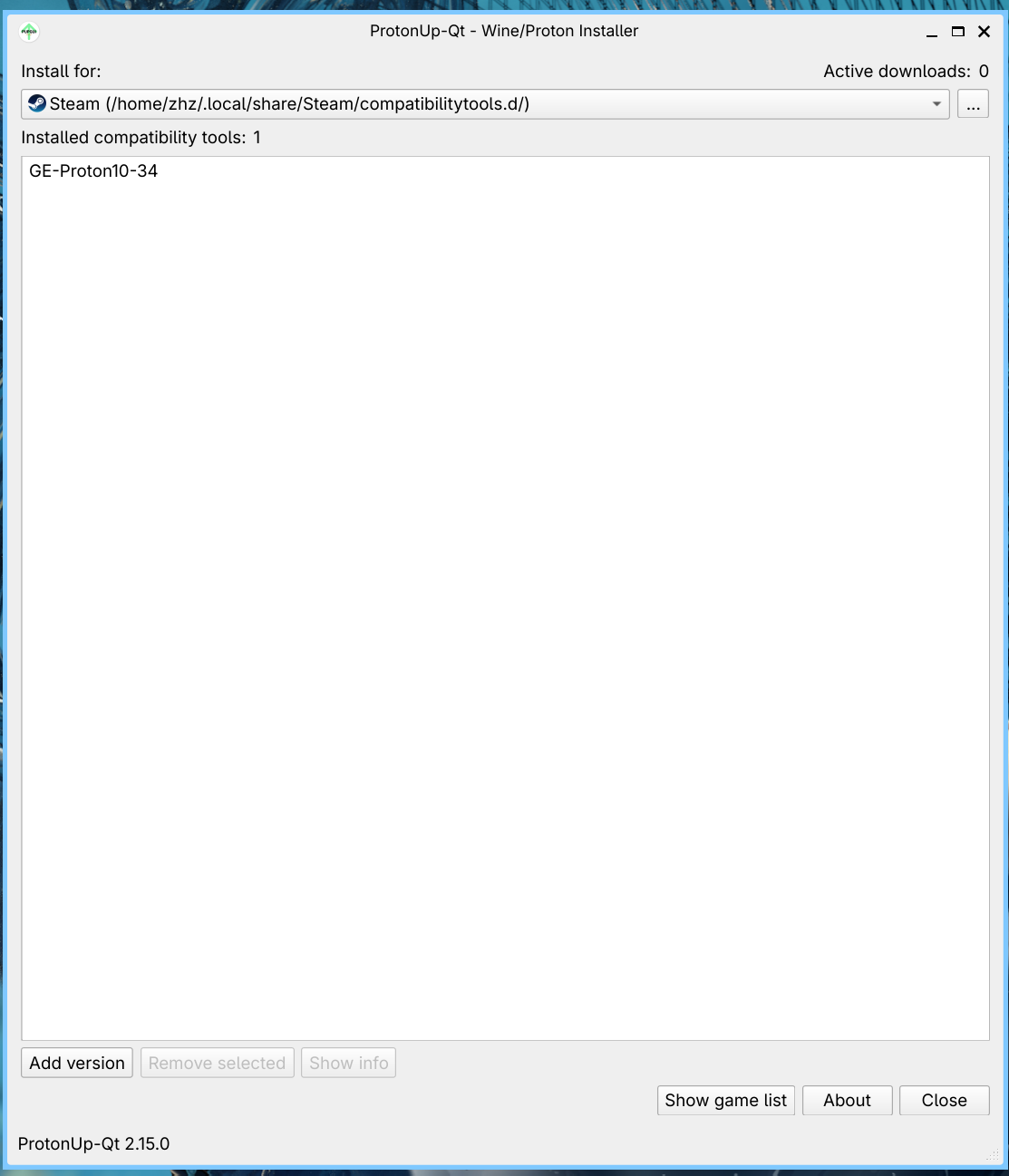
步骤三:为游戏配置 GE-Proton
⚠️ 再次确认:请确保 Steam 处于完全关闭状态。
-
在 ProtonUp-Qt 主界面点击 “Show Game List” (显示游戏列表)。
-
找到你下载的 Galgame。
-
将其兼容层指定为刚才下载的 GE-Proton 版本。
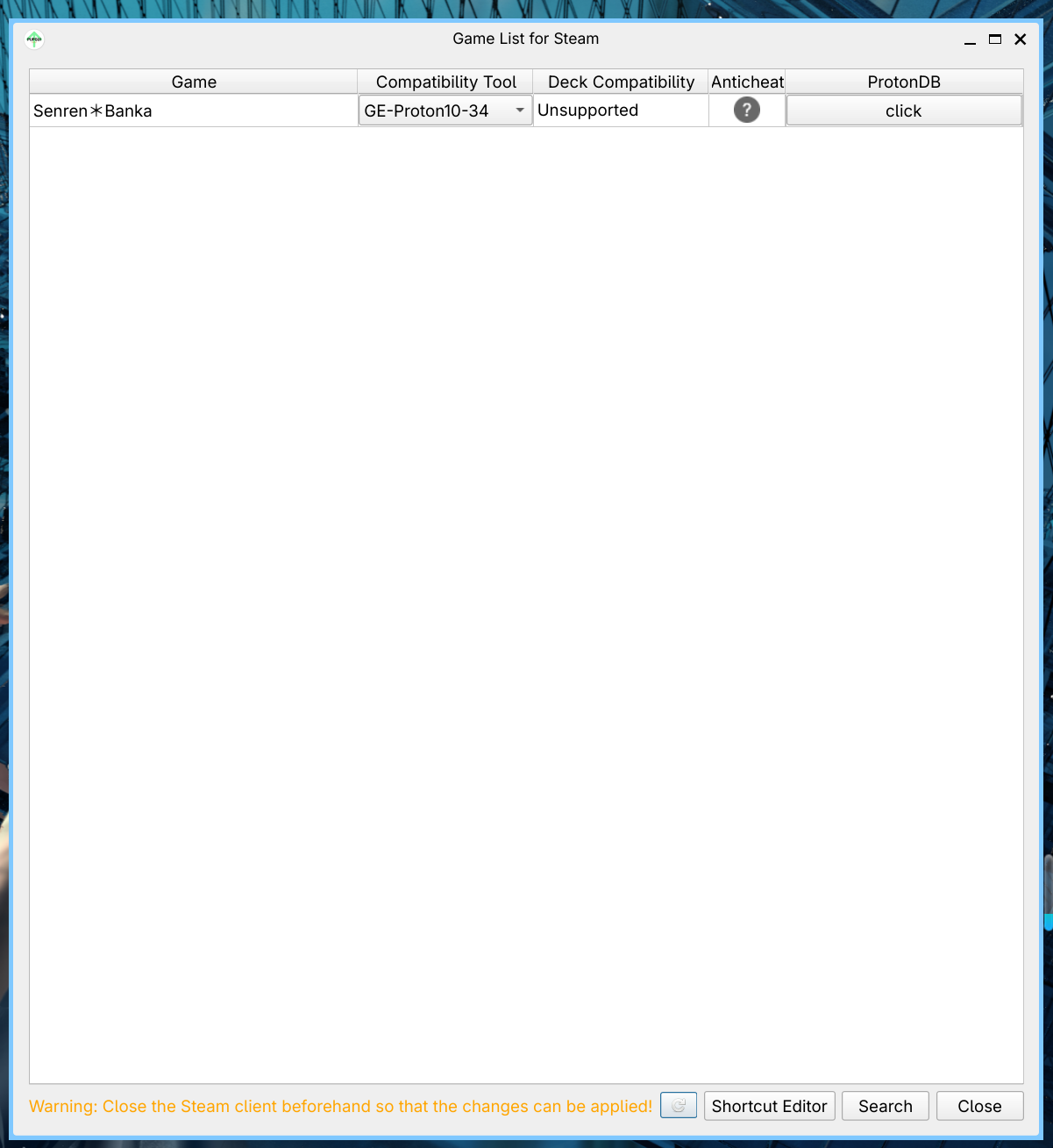
步骤四:配置网络并进行首次启动
背景说明:GE-Proton 首次运行新游戏时,会触发 ProtonFixes 脚本去海外服务器(GitHub/Archive.org)下载 Windows 运行库和解码器。国内直连极易卡死或失败,必须使用代理。
-
准备代理环境
确保你已开启代理软件(如 Clash, v2rayA 等),并开启了“允许来自局域网的连接”(如果需要)。- 注:根据文档上下文,假设你的代理 HTTP 端口为
7890,请根据实际情况修改。
- 注:根据文档上下文,假设你的代理 HTTP 端口为
-
带代理启动 Steam
在终端中输入以下命令启动 Steam(这将强制 Steam 走代理通道):Terminal window HTTP_PROXY=http://127.0.0.1:7890 HTTPS_PROXY=http://127.0.0.1:7890 steam -
触发依赖下载
- 在 Steam 中点击“开始游戏”。
- 此时会弹出一个小窗口(通常显示正在下载 shader 或 dll),请耐心等待 1~5 分钟。
- 窗口消失后,游戏将自动启动。
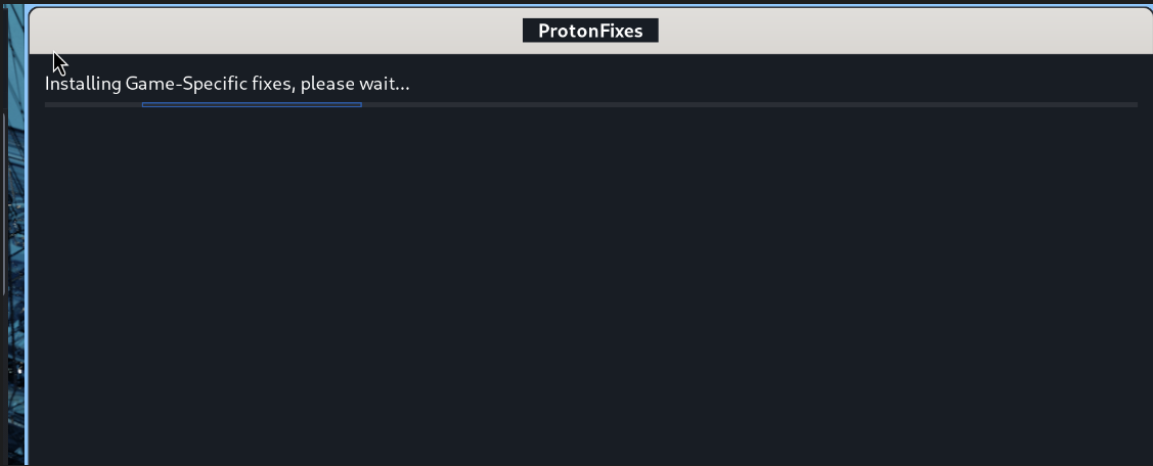
💡 提示:依赖组件只需下载一次。以后再玩游戏时,无需挂代理,直接正常启动 Steam 即可。
步骤五:终极闪退修复 (针对虚拟机/老旧显卡)
如果完成上述步骤后,游戏依然秒退(特别是 VMware 虚拟机用户),通常是因为缺乏 Vulkan 支持。我们需要强制降级使用 OpenGL 渲染。
-
在 Steam 库中右键点击游戏 -> “属性” (Properties)。
-
在 “通用” (General) 选项卡下找到 “启动选项” (Launch Options)。
-
填入以下参数:
PROTON_USE_WINED3D=1 %command% -
重新启动游戏即可正常进入画面。